
Windows/Mac
Adım 1 Windows için: https://www.iptvsmarters.com/download?download=windows_app Ve uygulamayı yükleyin. IPTV Smarters Pro
Mac için: https://www.iptvsmarters.com/download/?download=mac Ve uygulamayı yükleyin. IPTV Smarters Pro
Adım 2 Abonelik bilgilerinizle uygulamaya giriş yapın (Ayrıntıları servis sağlayıcınızdan edinin).
Harika! Artık IPTV Smarters uygulamasına sahipsiniz.
(AŞAĞIDAKİ IPTV BİLGİ KILAVUZUNA GÖZ ATIN)
Firestick
IPTV Smarters uygulaması Android için Google Play Store'da ve iOS için Apple App Store'da listelenmiş olsa da, Amazon Store'da bulunmamaktadır. Bu nedenle, FireStick cihazınızda kullanmak istiyorsanız, uygulamayı manuel olarak yüklemeniz gerekecektir.
Cihazınıza herhangi bir uygulamayı yüklemek için, bu seçeneğe sahip olmalısınız. Bilinmeyenlerden Uygulamalar Kaynakların etkinleştirilmesi veya açılması gerekiyor. Bu nedenle, FireStick'e IPTV Smarters'ı kurmadan önce bu kısmı halledelim:
– FireStick'inizin ana ekranında, menü çubuğunu en üstte bulacaksınız.
Menü çubuğundan seçin Ayarlar

– Ayarlar bölümünde, ilgili seçeneği belirleyin. Fire TV'm

– Sonraki ekranda aşağıdaki seçenekler görüntülendiğinde, tıklayın. Geliştirici Seçenekleri

Şimdi, şunu kontrol etmeniz gerekiyor: Bilinmeyen Kaynaklardan Uygulamalar KAPALI veya AÇIK
Kapalıysa bir kez tıklayın.

– Kısa bir uyarı mesajı görüntülenir.
Saklamak için Bilinmeyen Kaynaklardan Uygulamalar açıldı, tıklayın Açın

Bu sayede FireStick ayarlarını IPTV Smarters ve diğer üçüncü taraf uygulamalarının yüklenmesine izin verecek şekilde yapılandırdınız. Aşağıdaki adımları izleyin:
ADIM 1:
Öncelikle kurulumu yapacağız. İndirici uygulama
Bu uygulama, IPTV Smarter'ı FireStick'e yan yükleme yoluyla kurmanıza yardımcı olacaktır (çünkü tarayıcı üzerinden indirmelere izin verilmemektedir).
ADIM 2:
Öne çıkar Aramak FireStick'in ana ekranındaki seçenek
Uygulamanın adını yazın (bu da şudur: İndirici)
Tıklayın İndirici arama sonuçlarında görüntülendiğinde seçenek
Seçiniz İndirici Sonraki ekranda görünen simgeye tıklayın, uygulamayı indirin ve yükleyin.

ADIM 3:
Şimdi açabilirsiniz. İndirici uygulama
Bu uygulamayı ilk kez çalıştırdığınızda, bir dizi uyarı mesajı görünecektir. Aşağıdaki ekranı görene kadar bu mesajları kapatın.
Bu ekranda, sağ taraftaki URL metin kutusuna tıklamanız gerekiyor (emin olun ki Ev (sol menüdeki seçenek seçili olduğunda) yazan yerde ‘'http://'’

ADIM 4:
Lütfen bu pencerede aşağıdaki yolu girin: https://iptvsmarters.com/smarters.apk
Tıklamak GİTMEK

ADIM 5:
IPTV Smarter uygulamasının FireStick cihazınıza indirilmesi için bir iki dakika bekleyin.

ADIM 6:
İndirme işlemi tamamlandığında, İndirici uygulaması APK dosyasını çalıştıracak ve kurulum başlayacaktır.
Tıklamak Düzenlemek

ADIM 7:
Kurulumun bitmesini bekleyin.

ADIM 8:
Kurulum aşağıdaki işlemlerle tamamlanmıştır. Uygulama yüklendi. bildiri
Şimdi AÇ'a tıklayarak IPTV Smarters'ı kullanmaya başlayabilirsiniz.
Seçmenizi tavsiye ederim. TAMAMLAMAK Öncelikle APK dosyasını silerek FireStick depolama alanında yer açabilirsiniz.

ADIM 9:
Yukarıdaki "TAMAM" düğmesine tıkladıysanız, İndirici arayüzüne geri döneceksiniz.
Tıklamak Silmek

ADIM 10:
Tekrar tıklayın Silmek

Harika! Artık FireStick'inizde IPTV Smarters uygulaması var.
(AŞAĞIDAKİ IPTV BİLGİ KILAVUZUNA GÖZ ATIN)
Samsung/LG
Samsung Akıllı TV için
Adım 1 : Basın Akıllı Merkez Uzaktan kumandanızdaki düğme.
Adım 2: Arama yapın Smarters Pro yüklemek için.
Adım 3 Uygulamaya abonelik bilgilerinizle (Kullanıcı Adı, Şifre, Portal URL'si) giriş yapın.
LG Akıllı TV için
Adım 1 : Basın Ana Sayfa düğmesi Uzaktan kumanda üzerinden LG İçerik Mağazasına gidin.
Adım 2: Arama yapın Smarters Pro yüklemek için.
Adım 3 Uygulamaya abonelik bilgilerinizle (Kullanıcı Adı, Şifre, Portal URL'si) giriş yapın.
Harika! Artık IPTV Smarters uygulamasına sahipsiniz.
(AŞAĞIDAKİ IPTV BİLGİ KILAVUZUNA GÖZ ATIN)
Android/IOS
Adım 1 : Android için: https://www.iptvsmarters.com/smarters.apk Ve uygulamayı yükleyin. IPTV Smarters Pro
iOS için: https://apps.apple.com/in/app/smarters-player-lite/id1628995509 Ve uygulamayı yükleyin. IPTV Smarters Pro
Harika! Artık IPTV Smarters uygulamasına sahipsiniz.
Adım 2İndirdiğiniz uygulamayı açın ve giriş bilgilerinizi girin.
(AŞAĞIDAKİ IPTV BİLGİ KILAVUZUNA GÖZ ATIN)
Roku
Roku cihazları için şunları öneriyoruz: Ibo Oyuncu Pro. Roku uygulama mağazasında mevcuttur. Daha fazla sorunuz varsa veya yardıma ihtiyacınız varsa, lütfen destek ekibimizle iletişime geçin. Telgraf.

IPTV Akıllı Rehberi
IPTV Smarters uygulamasını ilk kez çalıştırdığınızda, Kullanım Şartları İlk pencere açılacak. Aşağı kaydırın ve tıklayın. Kabul etmek.
IPTV Smarters'a IPTV kanalları eklemenin iki yolu vardır:
- Xtream Codes API aracılığıyla kurulum.
- Çalma listesi üzerinden kurulum.
Xtream Codes API aracılığıyla IPTV Smarters'ı kurun
Xtream Codes API üzerinden kurulum yapmanızı öneririz çünkü bu şekilde Catchup özelliğine sahip olacaksınız ve ayrıca herhangi bir EPG URL'si eklemenize gerek kalmayacak (otomatik olarak yüklenecektir).
ADIM 1:
İndirdikten sonra uygulamayı açın ve "“Kullanıcı ekle”" ardından "“Xtream Kodları API'si ile Giriş Yapın“.

ADIM 2:
Bu adımda, ilk kutucuğa istediğiniz herhangi bir ismi seçin, örneğin “SILKIPTV”İkinci ve üçüncü kutulara “Kullanıcı adı” ve “Şifre”ve sunucu URL'si Size WhatsApp, E-posta veya Sohbet yoluyla gönderdiğimiz
Şimdi "“KULLANICI EKLE”Sonraki bölüme geçmek için " işaretini tıklayın.
ADIM 3: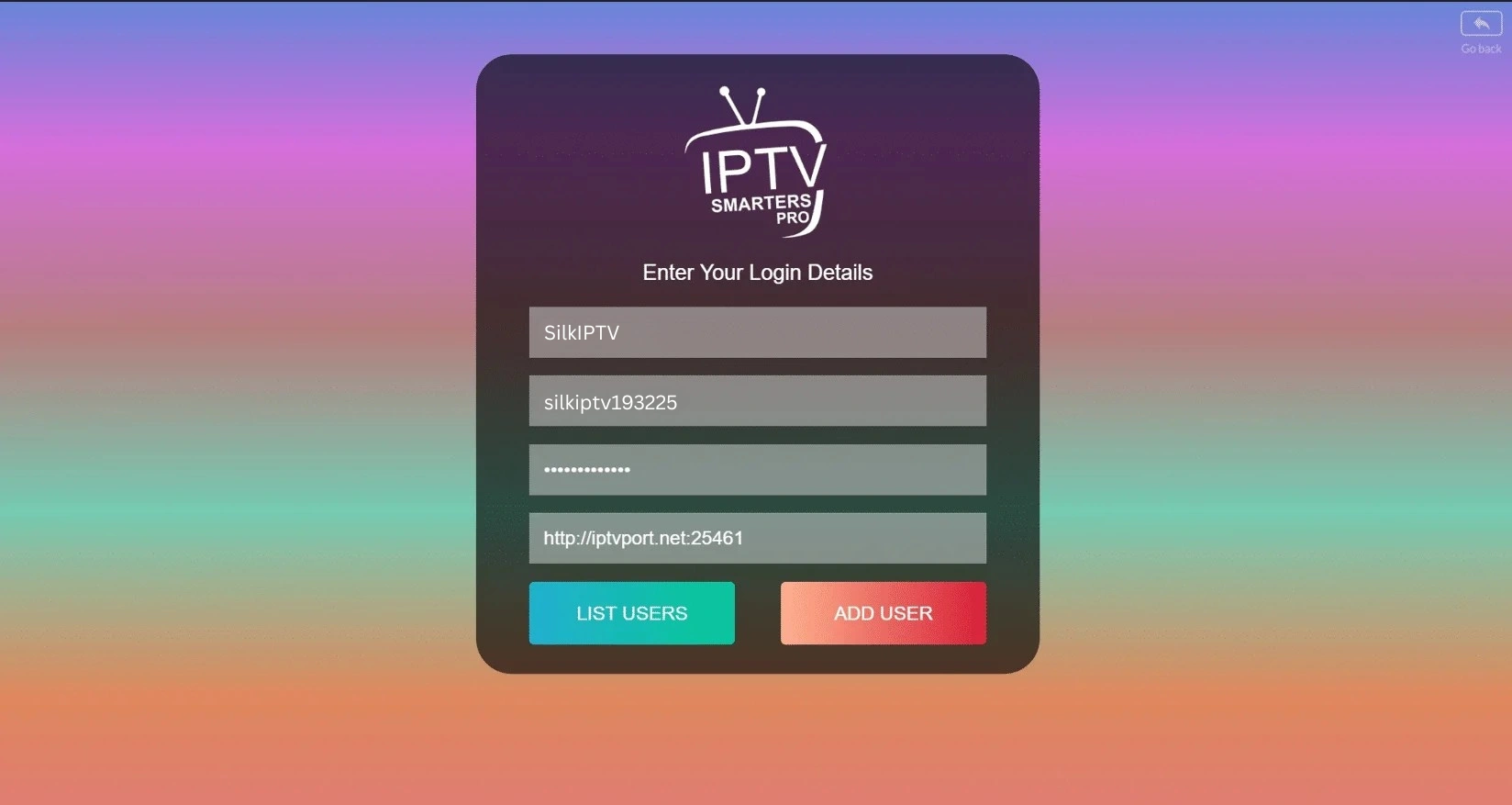
Birkaç saniye bekleyin.

ADIM 4:
Şimdi "“Canlı TV”Resimde kırmızı okla gösterilen " simgesi".

ADIM 5:
Şimdi izlemek istediğiniz kanal grubunu seçip bir sonraki bölüme geçmelisiniz.

SETP 6:
Şimdi kanal adına tıklamanız ve son adım olarak küçük ekrana çift tıklayarak tam ekrana geçmeniz gerekiyor.

IPTV Smarters'ı Oynatma Listesi aracılığıyla kurun.
Xtream Code API'niz yoksa, bir M3U URL'si kullanabilir ve Oynatma Listenizi veya Dosya URL'nizi Yüklemeyi seçebilirsiniz.
ADIM 1:
İndirdikten sonra uygulamayı açın ve "“Kullanıcı ekle”" ardından "“Çalma listesiyle giriş yap“.

ADIM 2:
Bu adımda, ilk kutucuğa istediğiniz herhangi bir adı seçin, örneğin "IPTV Oynatma Listesi".
Seçme "“M3U URL”"ve size WhatsApp, E-posta veya Sohbet yoluyla gönderdiğimiz M3U URL'sini girin."

ADIM 4:
Şimdi "“Canlı TV” simgesine tıklayın, kanal grubunu seçin ve ardından izlemek istediğiniz kanalı seçin.
 English
  French
  Spanish
  Dutch
Dutch  German
  Norwegian
  Danish
  Swedish
  Italian
  Portuguese
  Turkish
  Greek
Greek