
Windows/Mac
Steg 1 För Windows: https://www.iptvsmarters.com/download?download=windows_app Och installera applikationen IPTV Smarters Pro
För Mac: https://www.iptvsmarters.com/download/?download=mac Och installera applikationen IPTV Smarters Pro
Steg 2 Logga in i appen med dina prenumerationsuppgifter (få information från din tjänsteleverantör)
Toppen! Nu har du IPTV Smarters-appen
(KOLLA IPTV SMARTERS-GUIDEN NEDAN)
Eldpinne
Även om IPTV Smarters finns listat i Google Play Store och Apple App Store för Android respektive iOS-mobiler, så hostar Amazon Store det inte. Därför, om du vill ha det på din FireStick, måste du sidladda det.
För att sidladda en app på din enhet bör du ha alternativet Appar från Okänd källor aktiverade eller påslagna. Så, låt oss ta hand om den här delen först innan vi installerar IPTV Smarters på FireStick:
– På startskärmen på din FireStick hittar du menyraden högst upp
I menyraden väljer du Inställningar

– I Inställningarna väljer du alternativet Min Fire TV

– När följande uppsättning alternativ visas på nästa skärm klickar du på Utvecklaralternativ

– Nu måste du kontrollera om Appar från okända källor är AV eller PÅ
Klicka en gång om den är AV

– Ett snabbt varningsmeddelande visas
Att behålla Appar från okända källor påslagen, klicka Sätta på

Med detta har du konfigurerat FireStick-inställningarna för att tillåta installation av IPTV Smarters och andra tredjepartsappar. Följ stegen nedan:
STEG 1:
Vi kommer först att installera Nedladdare appen
Den här appen hjälper dig att sidladda IPTV Smarter på FireStick (eftersom webbläsarnedladdningar inte är tillåtna)
STEG 2:
Markera Söka alternativet på startskärmen för FireStick
Skriv in namnet på appen (vilket är Nedladdare)
Klicka på Nedladdare alternativet när det visas i sökresultaten
Välj Nedladdare ikonen på följande skärm och ladda ner och installera appen

STEG 3:
Du kan nu öppna Nedladdare appen
När du kör den här appen för första gången visas en uppsättning uppmaningar. Stäng dem tills du ser följande skärm.
På den här skärmen måste du klicka på URL-textrutan till höger (se till att Hem alternativet i vänstermenyn är valt) där det står ‘http://’

STEG 4:
Gå vidare och ange följande sökväg i det här fönstret: https://iptvsmarters.com/smarters.apk
Klick GÅ

STEG 5:
Ge det en minut eller två tills IPTV Smarter har laddats ner till din FireStick-enhet.

STEG 6:
När nedladdningen är klar kör Downloader-appen APK-filen och installationen startar
Klick Installera

STEG 7:
Vänta tills installationen är klar

STEG 8:
Installationen avslutas med App installerad underrättelse
Du kan nu välja att klicka på ÖPPNA och komma igång med IPTV Smarters
Jag rekommenderar att du väljer GJORT så att du först kan ta bort APK-filen och spara lite utrymme på FireStick-lagringen

STEG 9:
Om du klickade på KLAR ovan kommer du tillbaka till nedladdargränssnittet
Klick Radera

STEG 10:
Klicka igen Radera

Toppen! Nu har du IPTV Smarters-appen på FireStick.
(KOLLA IPTV SMARTERS-GUIDEN NEDAN)
Samsung/LG
För Samsung Smart TV
Steg 1 : Tryck på Smart Hub knappen från din fjärrkontroll.
Steg 2: Sök efter Smarters Pro att installera.
Steg 3 Logga in i applikationen med dina prenumerationsuppgifter, dvs. användarnamn, lösenord och portal-URL.
För LG Smart TV
Steg 1 : Tryck på Hemknapp på fjärrkontrollen och gå till LG Content Store.
Steg 2: Sök efter Smarters Pro att installera.
Steg 3 Logga in i applikationen med dina prenumerationsuppgifter, dvs. användarnamn, lösenord och portal-URL.
Toppen! Nu har du IPTV Smarters-appen
(KOLLA IPTV SMARTERS-GUIDEN NEDAN)
Android/IOS
Steg 1 För Android: https://www.iptvsmarters.com/smarters.apk Och installera applikationen IPTV Smarters Pro
För iOS: https://apps.apple.com/in/app/smarters-player-lite/id1628995509 Och installera applikationen IPTV Smarters Pro
Toppen! Nu har du IPTV Smarters-appen
Steg 2Öppna appen när den har laddats ner och ange inloggningsuppgifterna.
(KOLLA IPTV SMARTERS-GUIDEN NEDAN)
Roku
För Roku-enheter rekommenderar vi Ibo Player Pro. Den finns tillgänglig i Roku-appbutiken. Om du har fler frågor eller behöver mer hjälp kan du kontakta vårt supportteam via Telegram.

IPTV Smartare Guide
När du kör IPTV Smarters-appen för första gången, Användarvillkor kommer att vara det första fönstret. Scrolla ner och klicka Acceptera.
Du kan lägga till IPTV-kanaler till IPTV Smarters på två sätt:
- Installation via Xtream Codes API.
- Inställning via spellista.
Konfigurera IPTV Smarters via Xtream Codes API
Vi rekommenderar installation via Xtream Codes API eftersom du då får tillgång till Catchup-funktionen och inte heller behöver lägga till någon EPG-URL (den laddas automatiskt).
STEG 1:
Öppna appen när den har laddats ner och klicka på “Lägg till användare” klicka sedan på “Logga in med Xtream Codes API“.

STEG 2:
I det här steget, i den första rutan, välj valfritt namn, till exempel "“SILKIPTV”. I den andra och tredje rutan anger du “Användarnamn” och “Lösenord”och server-URL som vi skickade till dig via Whatsapp, e-post eller chatt
Klicka nu på “LÄGG TILL ANVÄNDARE” för att gå vidare till nästa avsnitt.
STEG 3: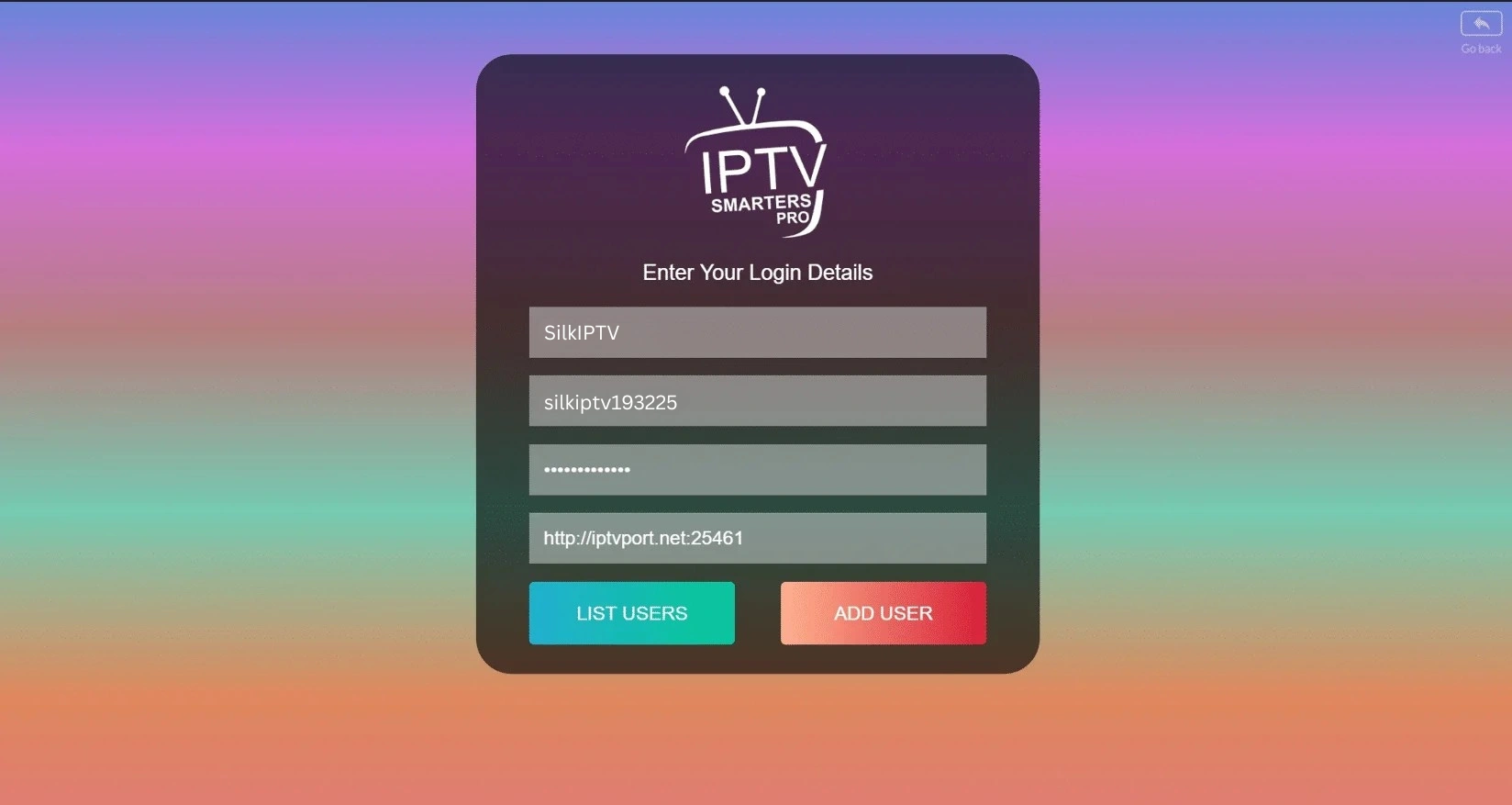
Vänta några sekunder.

STEG 4:
Klicka nu på “Direktsänd TV”-ikonen som visas på bilden med en röd pil.

STEG 5:
Nu måste du välja den kanalgrupp du vill titta på och gå vidare till nästa avsnitt.

INSTÄLLNING 6:
Nu måste du klicka på kanalnamnet och sedan dubbelklicka på den lilla skärmen för att växla till helskärm som sista steg.

Konfigurera IPTV Smarters via spellista
Om du inte har ett Xtream Code API kan du använda en M3U-URL och välja att ladda din spellista eller fil-URL.
STEG 1:
Öppna appen när den har laddats ner och klicka på “Lägg till användare” klicka sedan på “Logga in med spellista“.

STEG 2:
I det här steget, i den första rutan, välj valfritt namn, till exempel “IPTV-spellista”.
Välj “M3U-URL” och ange M3U-URL:en som vi skickade dig via Whatsapp, e-post eller chatt

STEG 4:
Klicka nu på “Direktsänd TV”-ikonen, välj kanalgrupp och sedan den kanal du vill titta på.
 English
  French
  Spanish
  Dutch
Dutch  German
  Norwegian
  Danish
  Swedish
  Italian
  Portuguese
  Turkish
  Greek
Greek