
Windows/Mac
Schritt 1 Für Windows: https://www.iptvsmarters.com/download?download=windows_app Und installieren Sie die Anwendung. IPTV Smarters Pro
Für Mac: https://www.iptvsmarters.com/download/?download=mac Und installieren Sie die Anwendung. IPTV Smarters Pro
Schritt 2 : Melden Sie sich mit Ihren Abonnementdaten bei der Anwendung an (Details erhalten Sie von Ihrem Dienstanbieter)
Super! Du hast jetzt die IPTV Smarters App.
(SIEHE WEITER UNTEN DEN IPTV SMARTERS GUIDE)
Firestick
Obwohl IPTV Smarters im Google Play Store und im Apple App Store für Android- bzw. iOS-Mobilgeräte gelistet ist, wird es nicht im Amazon Appstore angeboten. Wenn Sie es also auf Ihrem Fire TV Stick nutzen möchten, müssen Sie es manuell installieren (Sideloading).
Um eine beliebige App auf Ihrem Gerät zu installieren, sollten Sie die Option haben, dies zu tun. Apps von unbekannten Herstellern Die Quellen müssen aktiviert oder eingeschaltet sein. Kümmern wir uns also zuerst um diesen Teil, bevor wir IPTV Smarters auf FireStick installieren:
– Auf dem Startbildschirm Ihres FireSticks finden Sie die Menüleiste oben.
In der Menüleiste auswählen Einstellungen

– Wählen Sie in den Einstellungen die Option aus Mein Fire TV

– Wenn die folgenden Optionen auf dem nächsten Bildschirm angezeigt werden, klicken Sie Entwickleroptionen

– Nun müssen Sie überprüfen, ob Apps aus unbekannten Quellen ist AUS oder EIN
Klicken Sie einmal darauf, falls es AUS ist.

– Es wird eine kurze Warnmeldung angezeigt.
Um zu behalten Apps aus unbekannten Quellen eingeschaltet, klicken Einschalten

Damit haben Sie die FireStick-Einstellungen so konfiguriert, dass die Installation von IPTV Smarters und anderen Apps von Drittanbietern möglich ist. Gehen Sie dazu wie folgt vor:
SCHRITT 1:
Wir werden zuerst die Downloader App
Diese App hilft Ihnen dabei, IPTV Smarter auf FireStick per Sideloading zu installieren (da Browser-Downloads nicht erlaubt sind).
SCHRITT 2:
Heben Sie die Suchen Option auf dem Startbildschirm des FireStick
Geben Sie den Namen der App ein (der lautet: Downloader)
Klicken Sie auf Downloader Option, wenn sie in den Suchergebnissen angezeigt wird
Wählen Sie die Downloader Klicken Sie auf das Symbol im folgenden Bildschirm und laden Sie die App herunter und installieren Sie sie.

SCHRITT 3:
Sie können jetzt öffnen Downloader App
Wenn Sie diese App zum ersten Mal starten, werden Ihnen einige Meldungen angezeigt. Schließen Sie diese, bis der folgende Bildschirm erscheint.
Auf diesem Bildschirm müssen Sie auf das URL-Textfeld auf der rechten Seite klicken (stellen Sie sicher, dass Heim (Option im linken Menü ist ausgewählt), wo es heißt ‘'http://'’

SCHRITT 4:
Geben Sie nun folgenden Pfad in dieses Fenster ein: https://iptvsmarters.com/smarters.apk
Klicken GEHEN

SCHRITT 5:
Warten Sie ein oder zwei Minuten, bis IPTV Smarter auf Ihr FireStick-Gerät heruntergeladen ist.

SCHRITT 6:
Sobald der Download abgeschlossen ist, führt die Downloader-App die APK-Datei aus und die Installation beginnt.
Klicken Installieren

SCHRITT 7:
Warten Sie, bis die Installation abgeschlossen ist.

SCHRITT 8:
Die Installation ist mit der App installiert Benachrichtigung
Sie können jetzt auf ÖFFNEN klicken und mit IPTV Smarters loslegen.
Ich empfehle die Auswahl ERLEDIGT So können Sie zuerst die APK-Datei löschen und Speicherplatz auf dem FireStick freigeben.

SCHRITT 9:
Wenn Sie oben auf FERTIG geklickt haben, gelangen Sie zurück zur Downloader-Oberfläche.
Klicken Löschen

SCHRITT 10:
Klicken Sie erneut. Löschen

Super! Du hast jetzt die IPTV Smarters App auf deinem FireStick.
(SIEHE WEITER UNTEN DEN IPTV SMARTERS GUIDE)
Samsung/LG
Für Samsung Smart TV
Schritt 1 Drücken Sie die Smart Hub Taste von Ihrer Fernbedienung.
Schritt 2: Suche nach dem Smarters Pro zu installieren.
Schritt 3 Melden Sie sich mit Ihren Abonnementdaten, d. h. Benutzername, Passwort und Portal-URL, in der Anwendung an.
Für LG Smart TV
Schritt 1 Drücken Sie die Home-Taste auf der Fernbedienung & Gehen Sie zum LG Content Store.
Schritt 2: Suche nach dem Smarters Pro zu installieren.
Schritt 3 Melden Sie sich mit Ihren Abonnementdaten, d. h. Benutzername, Passwort und Portal-URL, in der Anwendung an.
Super! Du hast jetzt die IPTV Smarters App.
(SIEHE WEITER UNTEN DEN IPTV SMARTERS GUIDE)
Android/iOS
Schritt 1 Für Android: https://www.iptvsmarters.com/smarters.apk Und installieren Sie die Anwendung. IPTV Smarters Pro
Für iOS: https://apps.apple.com/in/app/smarters-player-lite/id1628995509 Und installieren Sie die Anwendung. IPTV Smarters Pro
Super! Du hast jetzt die IPTV Smarters App.
Schritt 2Öffnen Sie die App nach dem Herunterladen und geben Sie die Anmeldedaten ein.
(SIEHE WEITER UNTEN DEN IPTV SMARTERS GUIDE)
Roku
Für Roku-Geräte empfehlen wir Ibo Player Pro. Die App ist im Roku App Store erhältlich. Bei weiteren Fragen oder falls Sie Hilfe benötigen, wenden Sie sich bitte an unser Support-Team. Telegramm.

IPTV Smarters Guide
Wenn Sie die IPTV Smarters-App zum ersten Mal ausführen, Nutzungsbedingungen wird das erste Fenster sein. Scrollen Sie nach unten und klicken Sie. Akzeptieren.
Sie können IPTV-Kanäle auf zwei Arten zu IPTV Smarters hinzufügen:
- Einrichtung über die Xtream Codes API.
- Einrichtung über Playlist.
IPTV Smarters über die Xtream Codes API einrichten
Wir empfehlen die Einrichtung über die Xtream Codes API, da Sie so die Catchup-Funktion nutzen können und keine EPG-URL hinzufügen müssen (diese wird automatisch geladen).
SCHRITT 1:
Öffnen Sie die App nach dem Herunterladen und klicken Sie auf “Benutzer hinzufügen”Klicken Sie dann auf “Anmeldung mit der Xtream Codes API“.

SCHRITT 2:
Wählen Sie in diesem Schritt im ersten Feld einen beliebigen Namen aus, zum Beispiel “SILKIPTV”In das zweite und dritte Feld geben Sie Folgendes ein:“Benutzername” und die “Passwort”" und die Server-URL die wir Ihnen per WhatsApp, E-Mail oder Chat gesendet haben
Klicken Sie nun auf “BENUTZER HINZUFÜGEN”um zum nächsten Abschnitt zu gelangen.“.
SCHRITT 3: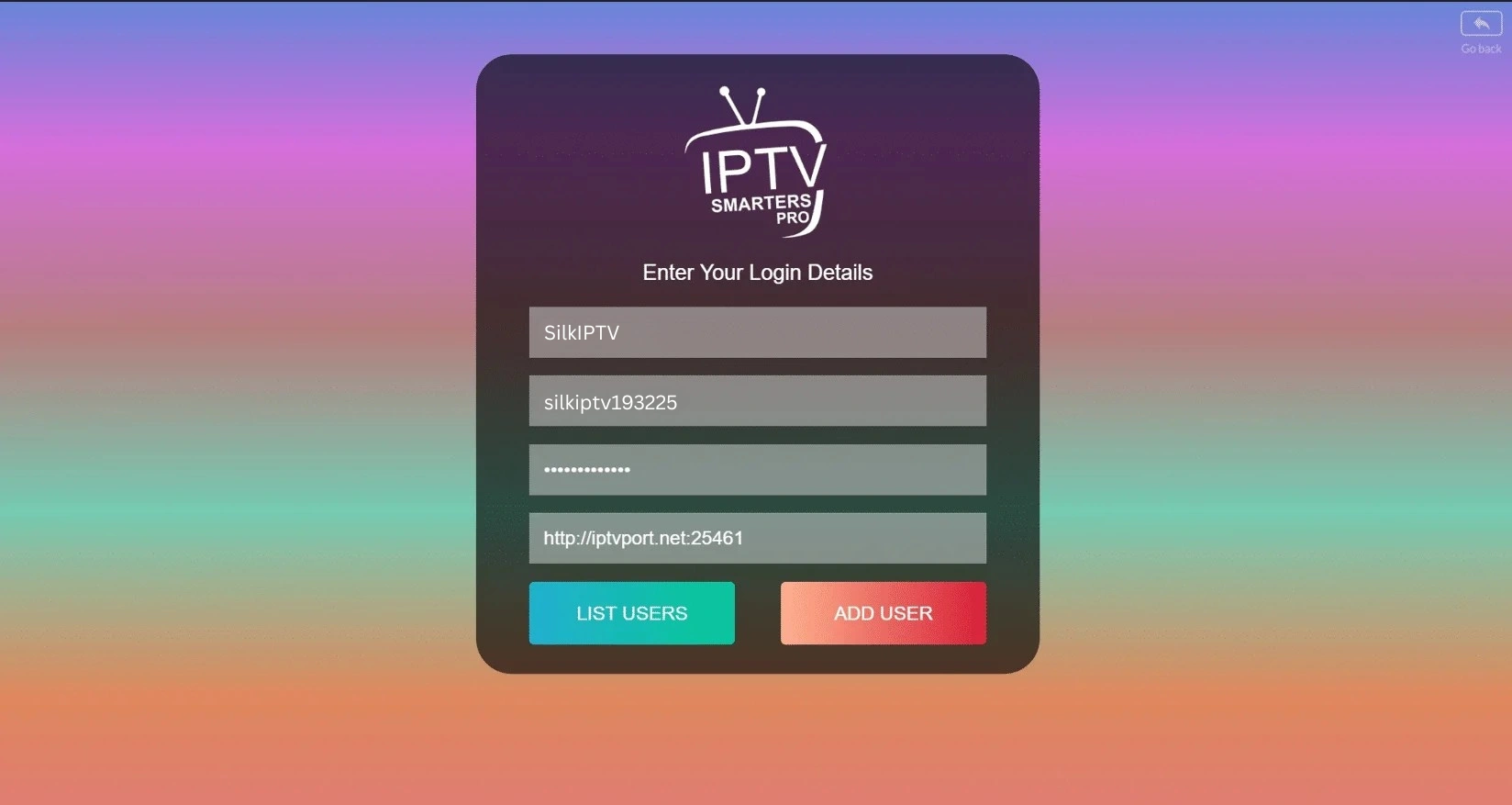
Warten Sie einige Sekunden.

SCHRITT 4:
Klicken Sie nun auf “Live-TV”Das Symbol ist im Bild mit einem roten Pfeil dargestellt.

SCHRITT 5:
Nun müssen Sie die gewünschte Kanalgruppe auswählen und mit dem nächsten Abschnitt fortfahren.

SETP 6:
Nun müssen Sie auf den Kanalnamen klicken und anschließend als letzten Schritt auf das kleine Fenster doppelklicken, um es in den Vollbildmodus zu verwandeln.

IPTV Smarters über Playlist einrichten
Falls Sie keine Xtream Code API besitzen, können Sie eine M3U-URL verwenden und auswählen, ob Sie Ihre Playlist oder eine Datei-URL laden möchten.
SCHRITT 1:
Öffnen Sie die App nach dem Herunterladen und klicken Sie auf “Benutzer hinzufügen”Klicken Sie dann auf “Mit Playlist anmelden“.

SCHRITT 2:
In diesem Schritt wählen Sie im ersten Feld einen beliebigen Namen aus, zum Beispiel “IPTV-Playlist”.
Wählen "“M3U-URL”Geben Sie anschließend die M3U-URL ein, die wir Ihnen per WhatsApp, E-Mail oder Chat gesendet haben.

SCHRITT 4:
Klicken Sie nun auf “Live-TV”Klicken Sie auf das Symbol, wählen Sie die Kanalgruppe und anschließend den Kanal aus, den Sie ansehen möchten.
 English
  French
  Spanish
  Dutch
Dutch  German
  Norwegian
  Danish
  Swedish
  Italian
  Portuguese
  Turkish
  Greek
Greek