
Windows/Mac
Trinn 1 For Windows: https://www.iptvsmarters.com/download?download=windows_app Og installer applikasjonen IPTV Smarters Pro
For Mac: https://www.iptvsmarters.com/download/?download=mac Og installer applikasjonen IPTV Smarters Pro
Trinn 2 Logg inn på applikasjonen med abonnementsdetaljene dine (Få detaljer fra tjenesteleverandøren din)
Flott! Nå har du IPTV Smarters-appen
(SE IPTV SMARTERS-GUIDEN NEDENFOR)
Brannstift
Selv om IPTV Smarters er oppført i Google Play Store og Apple App Store for henholdsvis Android- og iOS-mobiler, er det ikke Amazon Store som er vert for det. Derfor, hvis du vil ha det på FireStick-en din, må du sidelaste det.
For å sidelaste en hvilken som helst app på enheten din, bør du ha alternativet Apper fra Ukjent kilder aktivert eller slått på. Så la oss ta oss av denne delen først før vi installerer IPTV Smarters på FireStick:
– På startskjermen til FireStick-en din finner du menylinjen øverst
I menylinjen velger du Innstillinger

– I Innstillinger velger du alternativet Min Fire TV

– Når følgende sett med alternativer vises på neste skjermbilde, klikker du på Utvikleralternativer

– Nå må du sjekke om Apper fra ukjente kilder er AV eller PÅ
Klikk én gang hvis den er AV

– En rask advarselsmelding vises
Å beholde Apper fra ukjente kilder slått på, klikk Slå på

Med dette har du konfigurert FireStick-innstillingene for å tillate installasjon av IPTV Smarters og andre tredjepartsapper. Følg trinnene nedenfor:
TRINN 1:
Vi vil først installere Nedlaster app
Denne appen vil hjelpe deg med å sidelaste IPTV Smarter på FireStick (fordi nettlesernedlastinger ikke er tillatt)
TRINN 2:
Marker Søk alternativet på startskjermen til FireStick
Skriv inn navnet på appen (som er Nedlaster)
Klikk på Nedlaster alternativet når det vises i søkeresultatene
Velg Nedlaster ikonet på neste skjermbilde og last ned og installer appen

TRINN 3:
Du kan nå åpne Nedlaster app
Når du kjører denne appen for første gang, vil det vises et sett med spørsmål. Lukk dem til du ser følgende skjermbilde.
På denne skjermen må du klikke på URL-tekstboksen på høyre side (sørg for at Hjem alternativet i menyen til venstre er valgt) der det står ‘'http://'’

TRINN 4:
Gå videre og skriv inn følgende sti i dette vinduet: https://iptvsmarters.com/smarters.apk
Klikk GÅ

TRINN 5:
Vent et minutt eller to til IPTV Smarter er lastet ned på FireStick-enheten din.

TRINN 6:
Når nedlastingen er fullført, vil Downloader-appen kjøre APK-filen, og installasjonen starter.
Klikk Installer

TRINN 7:
Vent til installasjonen er ferdig

TRINN 8:
Installasjonen er avsluttet med App installert melding
Du kan nå velge å klikke på ÅPNE og komme i gang med IPTV Smarters
Jeg anbefaler å velge FERDIG slik at du først kan slette APK-filen og spare litt plass på FireStick-lagringen

TRINN 9:
Hvis du klikket på FERDIG ovenfor, kommer du tilbake til nedlastingsgrensesnittet
Klikk Slett

TRINN 10:
Klikk igjen Slett

Flott! Nå har du IPTV Smarters-appen på FireStick.
(SE IPTV SMARTERS-GUIDEN NEDENFOR)
Samsung/LG
For Samsung Smart TV
Trinn 1 : Trykk på Smart Hub knappen fra fjernkontrollen.
Trinn 2: Søk etter Smartere Pro å installere.
Trinn 3 Logg inn i applikasjonen med abonnementsdetaljene dine, dvs. brukernavn, passord og portal-URL.
For LG Smart TV
Trinn 1 : Trykk på Hjem-knapp på fjernkontrollen og gå til LG Content Store.
Trinn 2: Søk etter Smartere Pro å installere.
Trinn 3 Logg inn i applikasjonen med abonnementsdetaljene dine, dvs. brukernavn, passord og portal-URL.
Flott! Nå har du IPTV Smarters-appen
(SE IPTV SMARTERS-GUIDEN NEDENFOR)
Android/IOS
Trinn 1 For Android: https://www.iptvsmarters.com/smarters.apk Og installer applikasjonen IPTV Smarters Pro
For iOS: https://apps.apple.com/in/app/smarters-player-lite/id1628995509 Og installer applikasjonen IPTV Smarters Pro
Flott! Nå har du IPTV Smarters-appen
Trinn 2Åpne appen når den er nedlastet, og skriv inn påloggingsdetaljene.
(SE IPTV SMARTERS-GUIDEN NEDENFOR)
Roku
For Roku-enheter anbefaler vi Ibo-spiller Pro. Den er tilgjengelig i Roku-appbutikken. Hvis du har flere spørsmål eller trenger mer hjelp, kan du kontakte supportteamet vårt via Telegram.

IPTV Smartere Guide
Når du kjører IPTV Smarters-appen for første gang, Bruksvilkår vil være det første vinduet. Bla nedover og klikk Akseptere.
Du kan legge til IPTV-kanaler til IPTV Smarters på to måter:
- Oppsett via Xtream Codes API.
- Oppsett via spilleliste.
Konfigurer IPTV Smarters via Xtream Codes API
Vi anbefaler oppsett via Xtream Codes API fordi du vil ha Catchup-funksjonen på denne måten og heller ikke trenger å legge til noen EPG-URL (den lastes inn automatisk).
TRINN 1:
Åpne appen når den er nedlastet, og klikk på “Legg til bruker”, klikk deretter på “Logg inn med Xtream Codes API“.

TRINN 2:
I dette trinnet, i den første boksen, velg et navn du ønsker, for eksempel “SILKIPTV”I den andre og tredje boksen skriver du inn “Brukernavn”" og "“Passord”"og server-URL som vi sendte deg via Whatsapp, e-post eller chat
Klikk nå på “LEGG TIL BRUKER”" for å gå videre til neste avsnitt.
TRINN 3: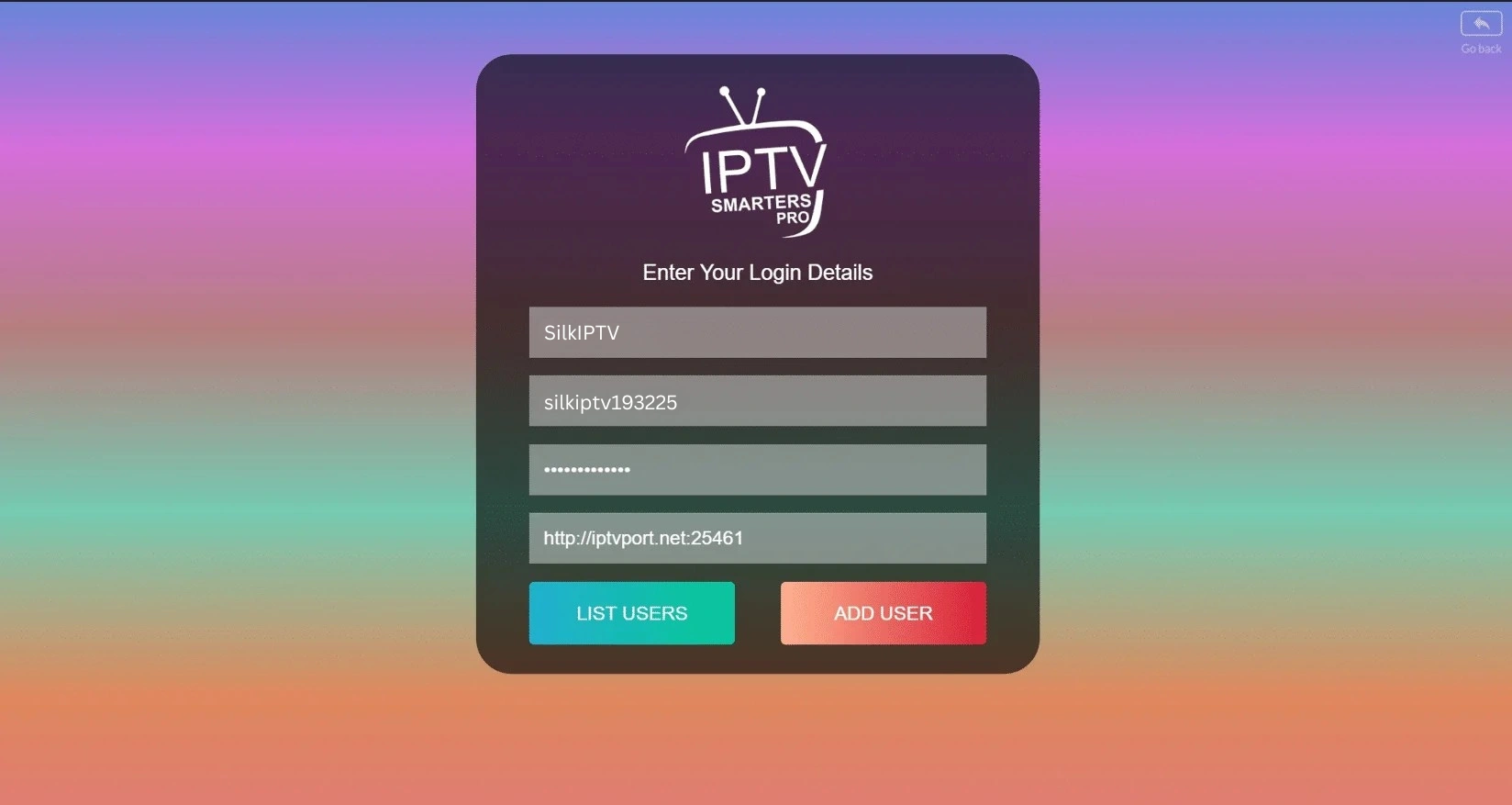
Vent noen sekunder.

TRINN 4:
Klikk nå på “Direktesendt TV”-ikonet som vist på bildet med en rød pil.

TRINN 5:
Nå må du velge kanalgruppen du vil se på og gå videre til neste avsnitt.

SETP 6:
Nå må du klikke på kanalnavnet og deretter dobbeltklikke på den lille skjermen for å bytte til fullskjerm som det siste trinnet.

Konfigurer IPTV Smartere via spilleliste
Hvis du ikke har et Xtream Code API, kan du bruke en M3U-URL og velge å laste inn spillelisten din eller fil-URL-en.
TRINN 1:
Åpne appen når den er nedlastet, og klikk på “Legg til bruker”, klikk deretter på “Logg inn med spilleliste“.

TRINN 2:
I dette trinnet, i den første boksen, velg et navn du ønsker, for eksempel “IPTV-spilleliste”.
Velg “M3U-URL”og skriv inn M3U-URL-en vi sendte deg via Whatsapp, e-post eller chat.

TRINN 4:
Klikk nå på “Direktesendt TV”-ikonet, velg kanalgruppe og deretter kanalen du vil se på.
 English
  French
  Spanish
  Dutch
Dutch  German
  Norwegian
  Danish
  Swedish
  Italian
  Portuguese
  Turkish
  Greek
Greek